保護者に時間割・イベントを公開する
公開するためには、行事予定の権限が「編集可能」であることが必須です。
- [行事予定] をクリックします。
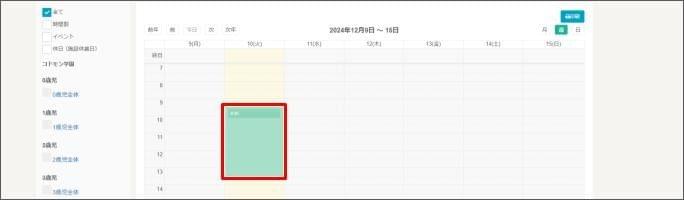
- 表示されたカレンダー上で、行事を追加したい日時をクリックします。
開始したい日の開始時間の部分をクリックし、そのまま終了時間まで下にドラッグしてください- 終日の場合は、カレンダー上部の [終日] をクリックします。
- 終日の場合は、カレンダー上部の [終日] をクリックします。
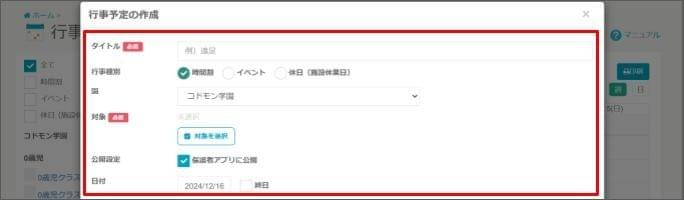
- 行事予定の詳細や対象を設定します。
- 「タイトル」を入力します。
- 「行事種別」 > [時間割、イベント] を選択します。
- [対象を選択] をクリックし、公開対象にチェックを付けます。
- [保護者アプリに公開] にチェックを付けます。<任意>
チェックを付けない場合は、職員のみに表示されます。 - 「日付」で行事予定が終日の場合は、[終日] にチェックを付けます。
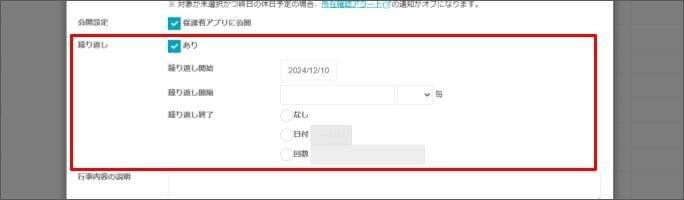
- 行事を繰り返す場合は、「繰り返し」 > [あり] にチェックを付けます。<任意>
- 繰り返し開始
- 繰り返しに設定する初回の行事予定日を設定します。
- 繰り返し間隔
- 繰り返しの「間隔」と [期間] を設定します。
間隔は半角数字を入力し、期間は [日毎、週毎、月毎、年毎] のいずれかを選択します。
- 繰り返しの「間隔」と [期間] を設定します。
- 繰り返し終了
- [なし、日付、回数] から選択します。
- 回数を選択した場合は、繰り返したい回数を入力します。
- 繰り返し開始
- 場所の指定をする場合は、行事の開催場所名やURLを入力します。<任意>
- 「行事内容の説明」に行事の内容を入力します。<任意>
- 右下の [保存] をクリックします。