せんせいフォトで共有・販売する写真を選定する
公開前に、せんせいフォトで、AIのおすすめの写真や園児(児童)ごとに写真枚数がおおよそ均一になるよう選定調整する際に利用ください。
このページの操作を行うには、以下の設定が必須です
- 【設定】せんせいフォトの利用設定をする
- 【設定】せんせいフォトの顔認識の利用設定をする(アプリ利用 / アプリ未利用)
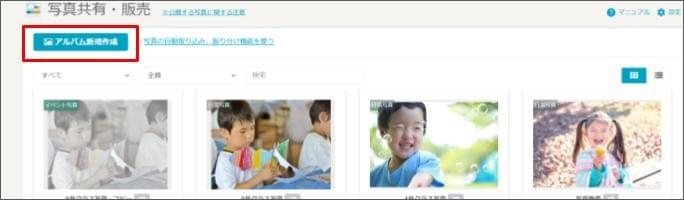
- [写真共有・販売] をクリックします。
- [アルバム新規作成] をクリックします。
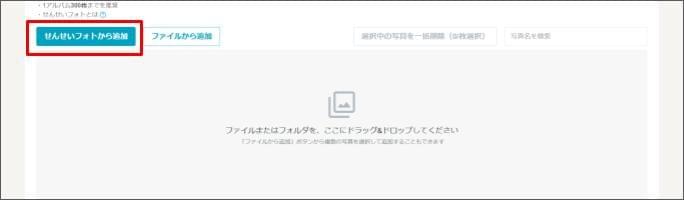
※アルバムを新規作成するには、写真共有・販売の「編集権限」が必要です。 - [せんせいフォトから追加] をクリックします。
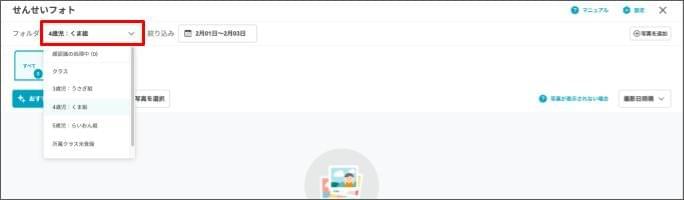
- 「フォルダ」から園児(児童)のクラスを選択します。
- 手動で追加したい写真がある場合は、右上の [写真を追加] からアップロードしてください。
※写真アップロード後すぐは、「顔認識の処理中」のフォルダに写真が振り分けされます。顔が認識できない写真や顔登録が未登録の場合は、「顔が認識できなかった写真」のフォルダに振り分けされます。
- 手動で追加したい写真がある場合は、右上の [写真を追加] からアップロードしてください。
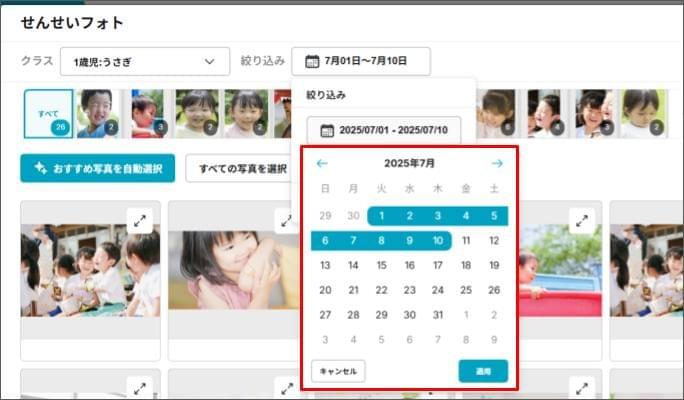
- 絞り込みの [日付] をクリックし、写真を撮影した「期間」を選択のうえ、[適用] をクリックします。
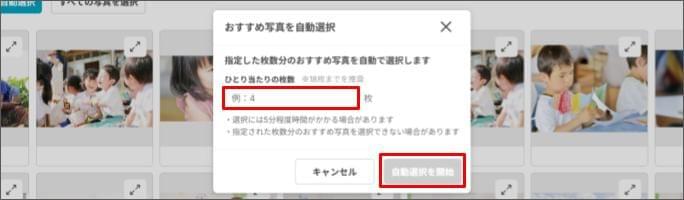
※選択できる撮影期間は、最大31日間です。選択した期間外に撮影した写真は表示されませんのでご注意ください。 - 左上の [おすすめ写真を自動選択] > 「ひとり当たりの枚数」を入力のうえ、[自動選択を開始] をクリックします。
- 手動で1枚ずつ、お好みの写真を選択することもできます。
※写真枚数によっては、選択した枚数に満たない場合があります。
- 手動で1枚ずつ、お好みの写真を選択することもできます。
- 左上の対象の園児(児童)をクリックし、園児(児童)ごとに自動選択された写真を確認し、必要に応じて写真の変更・追加をします。
- 右上の [撮影日時順] または [おすすめ順] で並び替えもできます。
- おすすめ順では、AIが園児(児童)の笑顔や楽しそうな表情、集中している様子など、最適な写真を優先的に表示します。
- 右上の [撮影日時順] または [おすすめ順] で並び替えもできます。
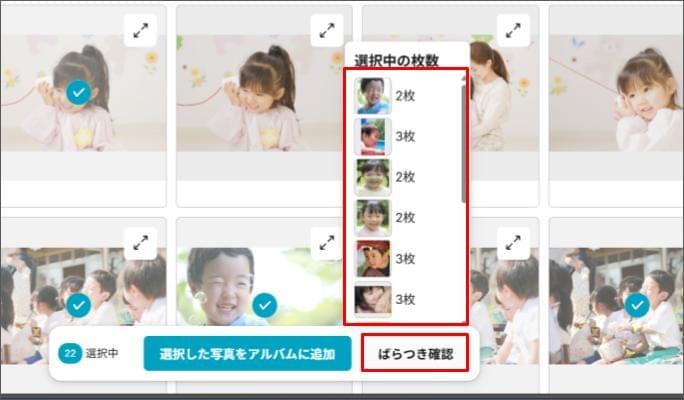
- [ばらつき確認] をクリックし、園児(児童)ごとに選択中の枚数を確認します。
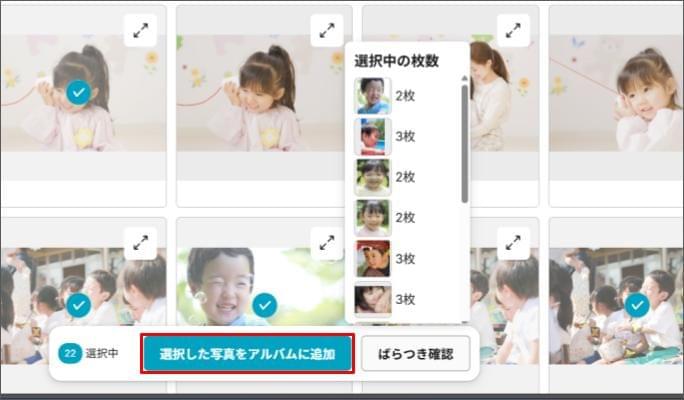
- 画面下の [選択した写真をアルバムに追加] > [閉じる] をクリックします。