【設定】園(施設)日誌で同学年に複数クラスを表示する
設定画面の操作は、設定機能の権限が「承認可能」であることが必須です。
タグとは??
{}で囲んだものです。
タグの種類に応じて、職員管理画面で情報を入力したり、情報の自動取得や反映ができます。
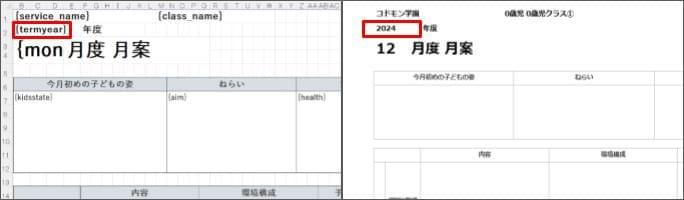
- 例:{year} というタグを入力した場合
- 入力箇所に自動で「西暦」が反映されます。
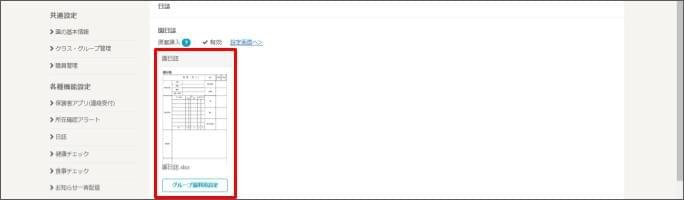
- [設定] をクリックします。
- 左側の [日誌] をクリックします。
- [園(施設)日誌] のテンプレートをクリックします。
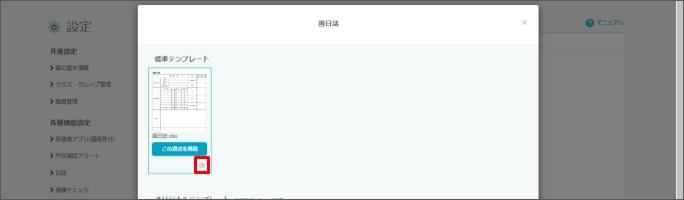
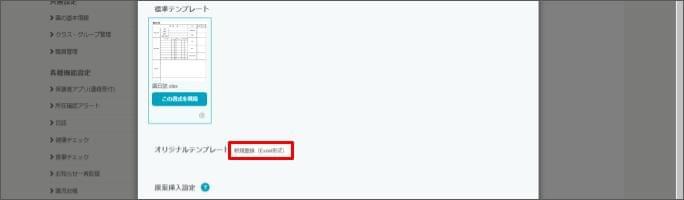
- 「標準テンプレート」の右下 [ダウンロードボタン] をクリックします。
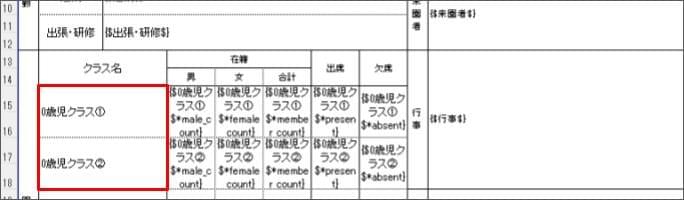
- 端末にダウンロードされたExcelファイルを開き、クラス・グループ管理で登録のクラス名を入力します。
例:0歳児の学年に「0歳児クラス①、0歳児クラス②」がある場合 - 入力したクラス名の行のタグをそれぞれ以下の例を参考に変更します。
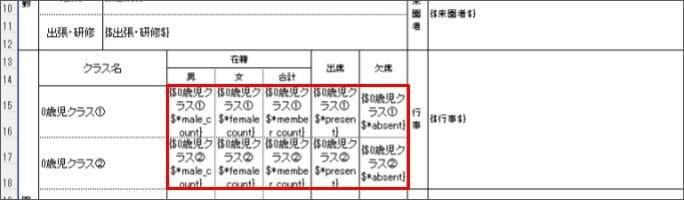
もともと入力されているタグを「$クラス名$」のように変更します。
例:「0歳児クラス①」の場合- 在籍
- 男:{$0歳児クラス①$*male_count}
- 女:{$0歳児クラス①$*female_count}
- 合計:{$0歳児クラス①$*member_count}
- 出席
- {$0歳児クラス①$*present}
- 欠席
- {$0歳児クラス①$*absent}
- {$0歳児クラス①$*absent}
- 在籍
- 表示したいクラスの入力が完了したら、Excelファイルを保存します。
- 職員管理画面に戻り「園日誌 > オリジナルテンプレート」の [新規登録(Excel形式)] をクリックします。
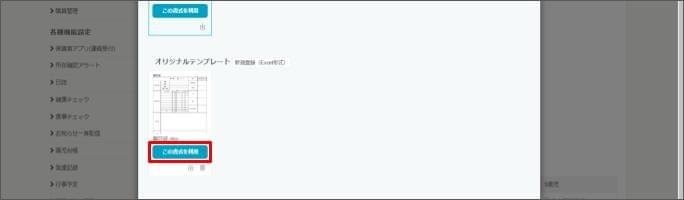
- 保存したExcelファイルをアップロードし、[この書式を利用] をクリックします。