当日の活動の記録を作成する(保育ドキュメンテーション)
活動の記録を作成するには日誌&連絡帳の権限が「編集可能」であることが必須です。
子どもの写真を添付する場合には、プライバシーや人権に配慮する必要があります。
子どもの写真を添付する場合には、プライバシーや人権に配慮する必要があります。
- [保育ドキュメンテーション] をクリックします。
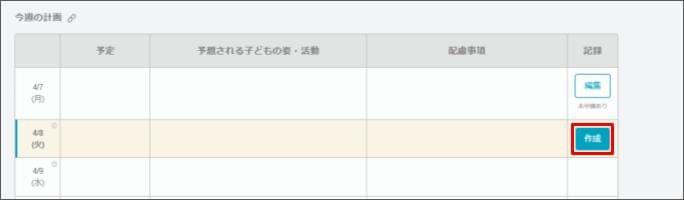
- 「今週の計画」 > [作成] または [編集] をクリックします。
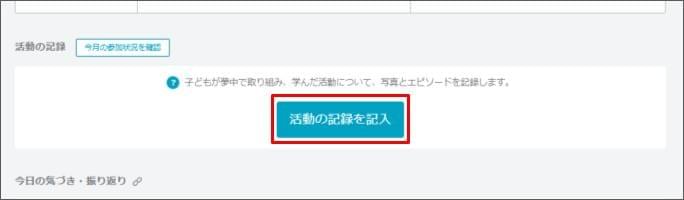
※記録と計画の画面で週案を承認済みの場合作成できません。承認の取り消しを行ってください。 - 「活動の記録」 > [活動の記録を記入] をクリックします。
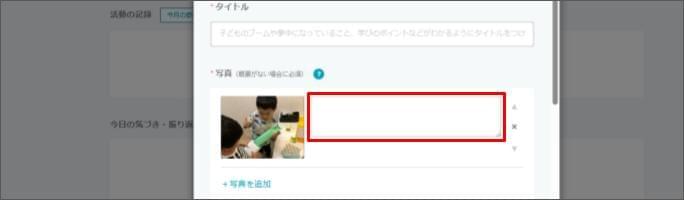
- 「タイトル」を入力します。
- [写真をアップロード] をクリックし、写真を選択します。
※「概要」を入力しない場合は、必須です。 - 添付した写真にコメントを付けたい場合は、[入力欄]に入力します。(最大100文字以内)<任意>
- 写真の追加は、[写真を追加] をクリックします。(最大20枚まで)
- 写真の追加は、[写真を追加] をクリックします。(最大20枚まで)
- 「概要」を入力します。(最大200文字以内)
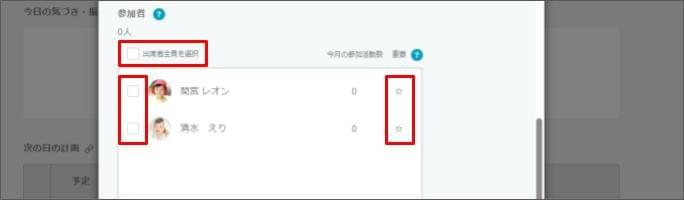
※「写真」を添付しない場合は、必須です。 - 「参加者」で活動に参加した園児(児童)にチェックを付けます。
全員参加した場合は、[出席者全員を選択] にチェックを付けます。- 園児(児童)にとって重要な活動には、[☆] を付けます。
園児(児童)台帳で重要な記録を絞り込みできます。
- 園児(児童)にとって重要な活動には、[☆] を付けます。
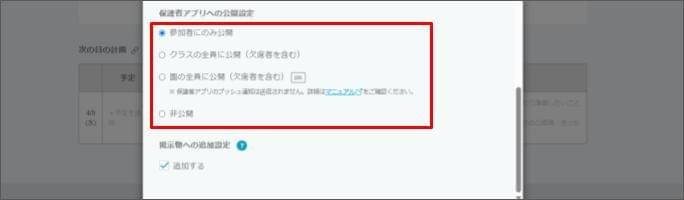
- 「保護者アプリへの公開設定」で公開範囲を設定します。
- 参加者のみに公開:「参加者」でチェックした園児(児童)のみ
- クラスの全員に公開(欠席者を含む):選択したクラスに所属する全員
- 園(施設)の全員に公開(欠席者を含む):園(施設)に所属する全員
※現在、園(施設)の全員に公開はβ版での提供のため、保護者アプリへプッシュ通知が送信されません。プッシュ通知のリリース時期は未定です。 - 非公開:園児(児童)に公開されません。
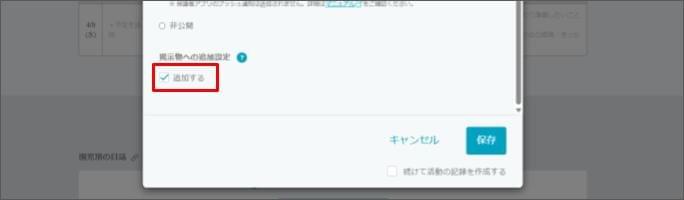
- 掲示物として印刷したい場合は、「掲示物への追加設定」 > [追加する] にチェックを付けます。<任意>
- 続けて活動の記録を作成する場合は、[続けて活動の記録を作成する] にチェックを付けます。
- 続けて活動の記録を作成する場合は、[続けて活動の記録を作成する] にチェックを付けます。
- [保存] をクリックします。