【設定】せんせいフォトアプリの利用設定をする
撮影した写真を手動でアップロードする場合、設定は不要です。
利用設定後は、顔認識の利用設定も必要です。
利用設定後は、顔認識の利用設定も必要です。
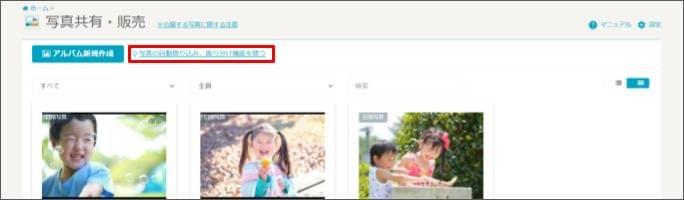
- [写真共有・販売] をクリックします。
- [写真の自動取り込み、振り分け機能を使う] をクリックします。
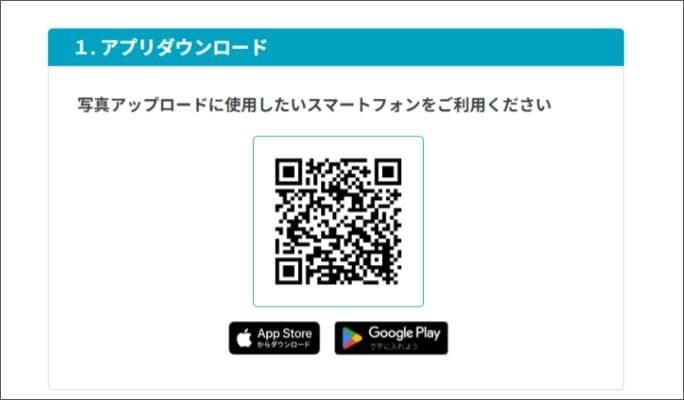
- 「1.アプリダウンロード」のQRコードを撮影に利用する端末のカメラで読み取り、アプリをインストールします。
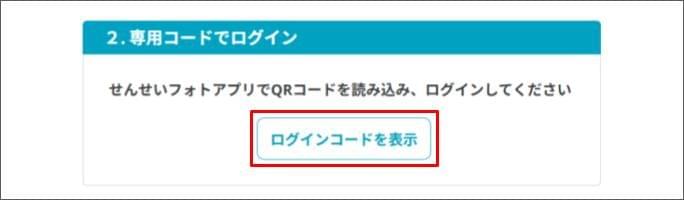
- 職員管理画面に戻り、「2.専用コードでログイン」の [ログインコードを表示] をクリックします。
ログイン用のQRコードを表示します。 - インストールしたアプリを起動し、[はじめる] をタップします。
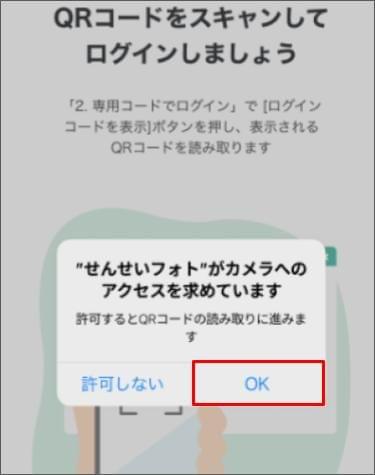
- 画面下の [スキャンしてログイン] をタップし、カメラのアクセス許可の画面で [OK] をタップします。
- 「写真と動画の撮影をせんせいフォトに許可しますか?」と表示された場合は、 [アプリ使用時のみ] をタップしてください。
- 「写真と動画の撮影をせんせいフォトに許可しますか?」と表示された場合は、 [アプリ使用時のみ] をタップしてください。
- 職員管理画面に表示していた手順4のログイン専用のQRコードを読み取ります。
※QRコードは、読み取りごとに新しいQRコードが発行されます。複数端末の設定を行う場合は、各端末ごとに新しいQRコードの読み取りをしてください。 - 写真アップロードの設定をし、画面下の [次へ] をタップします。
- 自動アップロード
- すべての写真を自動アップロードしたい場合:[切り替えボタン] を有効にし、確認画面の [確認しました] をタップします。
- 特定の写真のみアップロードしたい場合:[切り替えボタン] は無効のままにします
- 自動アップロード
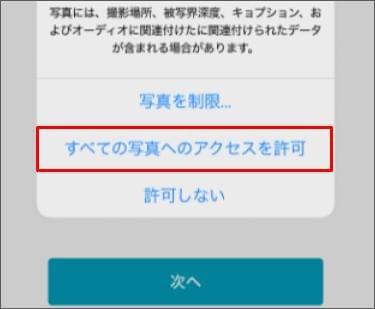
- 画面下の [次へ] をタップし、 [すべての写真へのアクセスを許可] 、 [フルアクセスを許可] 、 [すべて許可] のいずれかを選択します。
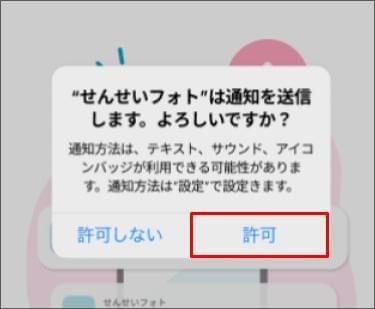
※「写真を制限する」、「アクセスを制限」、「制限付きでアクセスを許可する」、「許可しない」を選択すると、アップロードが正しく動作しません。ご注意ください。 - 画面下の [次へ] をタップし、プッシュ通知の送信を許可する場合は、[許可] をタップします。<任意>
プッシュ通知は、アップロードの失敗や定期確認のお知らせが通知されます。