保護者に連絡帳を公開する
連絡帳を公開するには、日誌&連絡帳の権限が「承認可能」であることが必須です。
連絡帳の入力項目の追加や変更はできません。また、未記入の項目は保護者アプリに項目自体表示されません。
連絡帳の入力項目の追加や変更はできません。また、未記入の項目は保護者アプリに項目自体表示されません。
このページの操作を行うには、以下の注意点をご確認ください
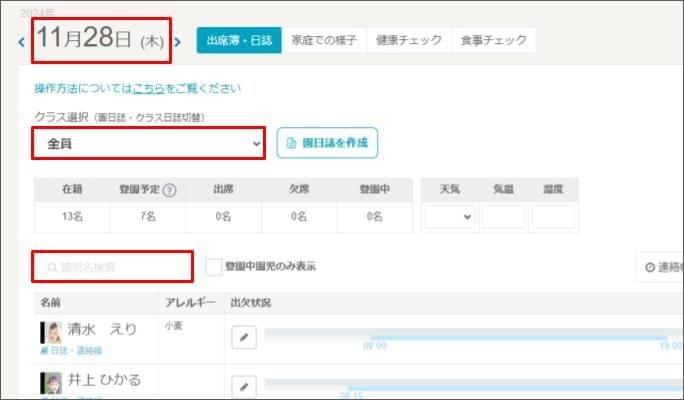
- [デイリーボード] をクリックします。
- 左上の [日付] をクリックし、連絡帳を作成したい日付を選択します。
- 特定のクラスや園児(児童)を絞り込みたい場合は、プルダウンからクラスを選択したり、確認したい園児(児童)名を入力します。
- 特定のクラスや園児(児童)を絞り込みたい場合は、プルダウンからクラスを選択したり、確認したい園児(児童)名を入力します。
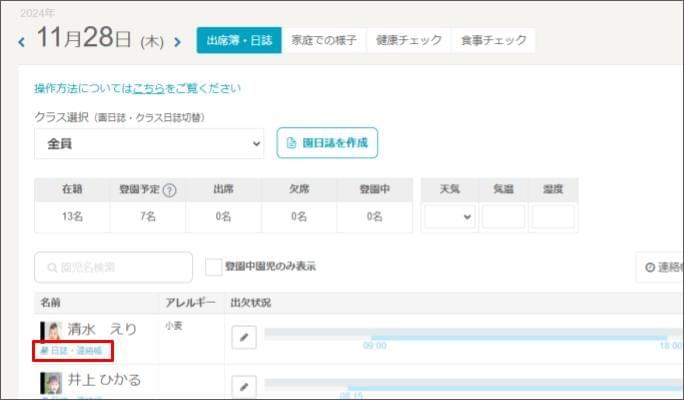
- 園児(児童)名の下にある [日誌・連絡帳] をクリックします。
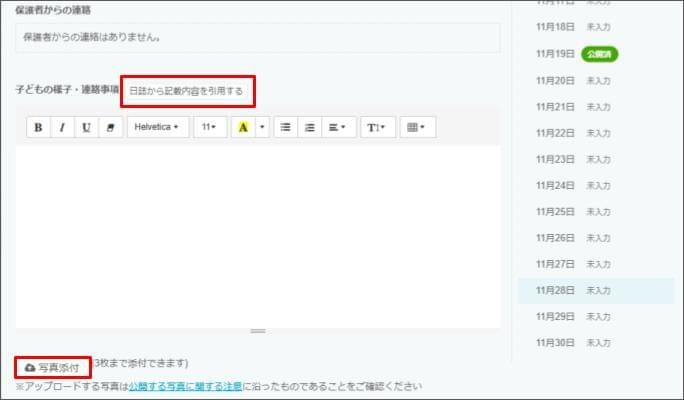
※最初に下書き保存をした職員名が保護者アプリで記入者として表示されます。記入者名の変更はできないため、ご注意ください。 - 「子どもの様子・連絡事項」を入力します。
- [日誌から記録内容を引用する] をクリックすると、個人日誌の内容が引用できます。
- [写真添付] をクリックすると写真が3枚まで添付できます。
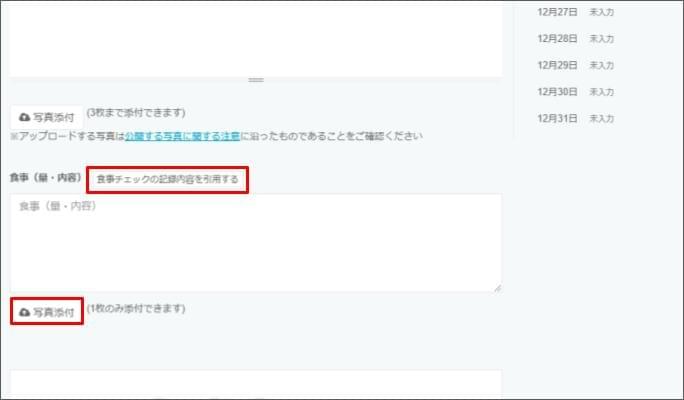
- 「食事(量・内容)」を入力します。
- 「食事チェック」で喫食量や写真を記録している場合は自動で反映されます。反映されていなければ、 [食事チェックの記録内容を引用する] をクリックします。
- [写真添付] をクリックすると写真が1枚のみ添付できます。
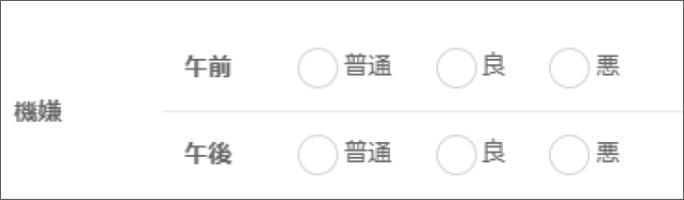
- 「機嫌」を午前と午後の [普通、良、悪] から選択します。
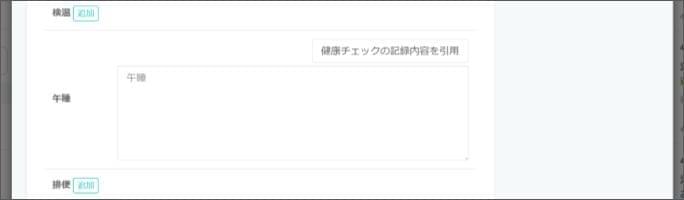
- 「検温・午睡・排便」を入力します。
- 連絡帳を作成する前に「健康チェック」で記録済みの内容は、自動で反映されます。反映されていない場合は、 [健康チェックの記録内容を引用] をクリックします。
- 検温や排便の記録を追加したい場合は、[追加] をクリックします。
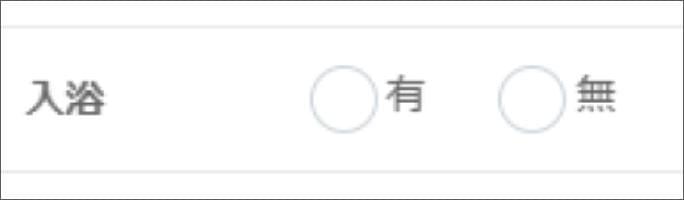
- 「入浴」を [有、無] から選択します。
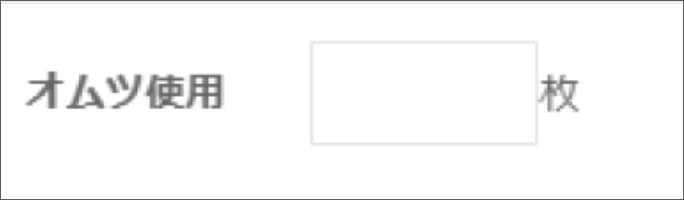
- オムツの使用枚数を入力します。
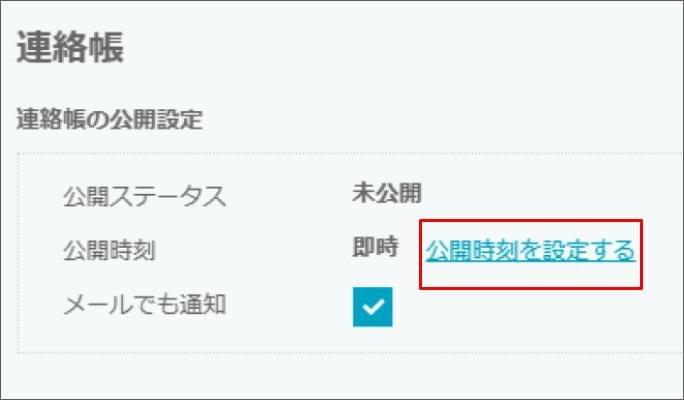
- 公開設定をします。
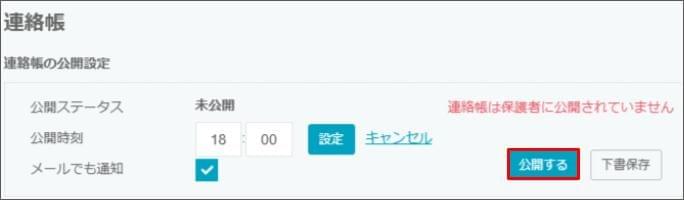
- 公開時間を予約したい場合は、 [公開時刻を設定する] をクリックし、予約時間を選択のうえ > [設定] をクリックします。
連絡帳公開時刻は、一括で予約することもできます。 - 保護者に連絡帳の公開をメールで通知しない場合は、「メールでも通知」のチェックを外してください。
メール通知をした場合、公開時の1度のみ通知されます。再公開時は通知されません。
- 公開時間を予約したい場合は、 [公開時刻を設定する] をクリックし、予約時間を選択のうえ > [設定] をクリックします。
- [公開する] をクリックします。
下書きにする場合は、 [下書保存] をクリックします。