献立を登録する(デイリーボード)
一括で登録するには、日誌&連絡帳の権限が「編集可能」であることが必須です。
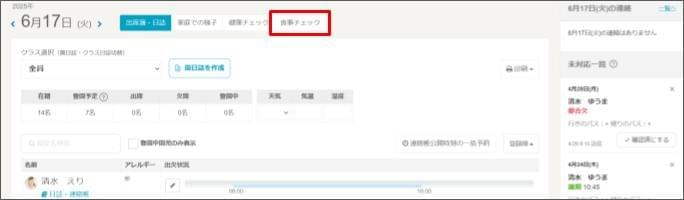
- [デイリーボード] をクリックします。
- 左上の [日付] をクリックし、登録したい日付を選択します。
- [食事チェック] をクリックします。
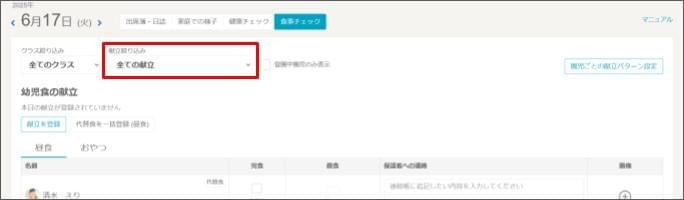
- 画面上の [全ての献立] をクリックし、登録したい献立パターンを選択します。
- 献立パターンの初期値は「離乳食(初期)、離乳食(中期)、離乳食(後期)、離乳食(完了期)、幼児食」が選択できます。ただし、対象園児がいる献立パターンのみしか表示されません。
- 初期値の献立パターンは、設定で変更できます。
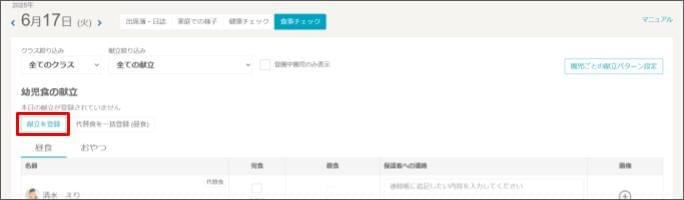
- [献立を登録する] をクリックします。
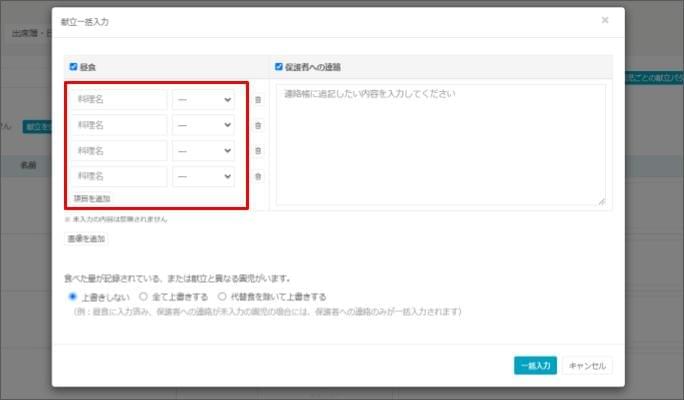
- 「昼食」を入力します。
献立を追加したい場合は、[項目を追加] をクリックします。- 料理名
登録したい献立名を入力します。 - プルダウン
[主食、主菜、副菜、デザート、汁物、おやつ] のいずれかを選択します。 - 画像を追加
昼食の写真を連絡帳に反映したい場合は、[画像を追加] をクリックし、画像を添付します。
- 料理名
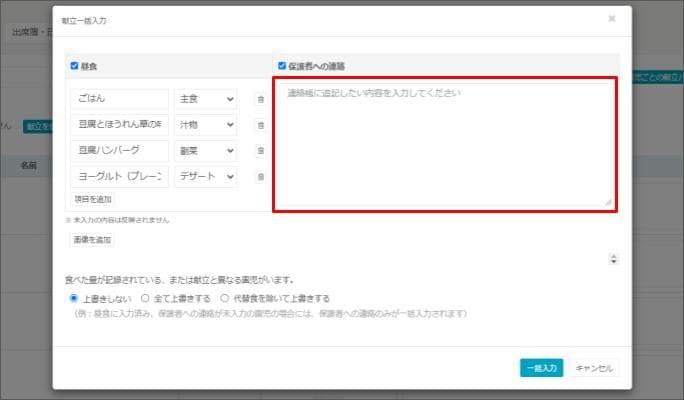
- 「保護者への連絡」を入力します。
献立について連絡事項がある場合は、入力します。
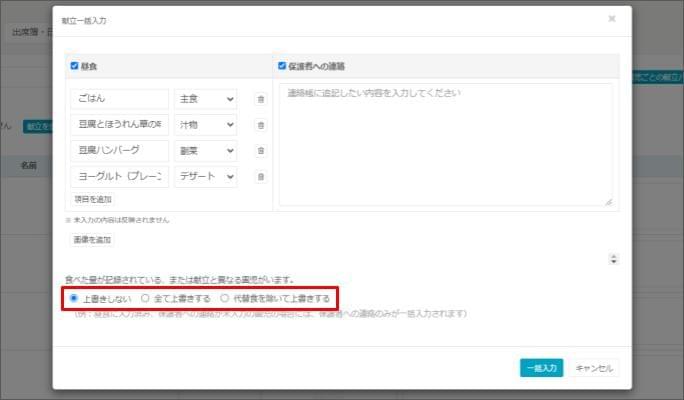
入力した内容は喫食量のチェックを行った園児のみ連絡帳に反映されます。 - 献立の一括入力の上書き有無をいずれか選択します。
- 上書きしない
- すでに喫食量を記録している園児がいる場合、一括入力してもその園児には上書きされません。
※喫食量を記録した時点と献立名が異なる場合は、記録した時点の献立名が赤文字表示されます。献立名を修正してください。
- すでに喫食量を記録している園児がいる場合、一括入力してもその園児には上書きされません。
- 全て上書きする
- すでに喫食量を記録している園児がいる場合、一括入力すると喫食量の記録がすべてリセットされ、すべて上書きされます。
- 代替食を除いて上書きする
- 代替食を登録している場合、一括入力しても代替食には上書きされません。
※代替食の登録がない場合は、全て上書きすると同じ動作になります。
- 代替食を登録している場合、一括入力しても代替食には上書きされません。
- 上書きしない
- 右下の [一括入力] をクリックします。