【設定】オリジナルレシピを登録する
レシピを登録するには、給食管理の権限が「編集可能」であることが必須です。
グループ園(施設)を利用の場合、必ず対象の園(施設)に切り替えて操作してください。
グループ園(施設)を利用の場合、必ず対象の園(施設)に切り替えて操作してください。
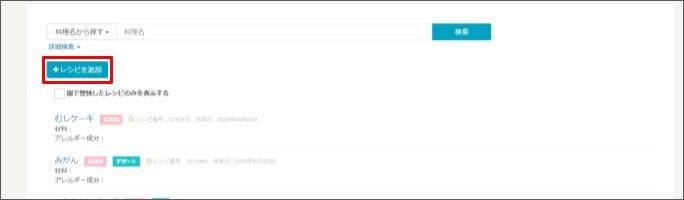
- [給食管理] > [レシピ管理] をクリックします。
- [レシピを追加] をクリックします。
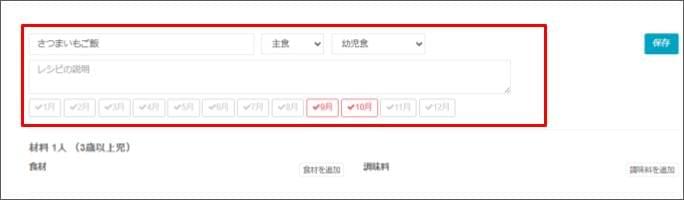
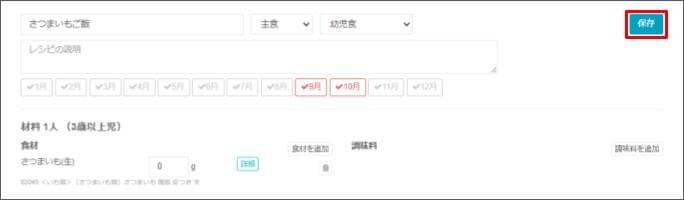
- レシピ情報を登録します。
- 「レシピ名」に料理名を入力します。
- [主食] をクリックし、食事区分を選択します。
- [プルダウン] をクリックし、献立パターンを選択します。
- 「レシピの説明」を入力します。<任意>
- 入力した内容は、レシピ管理にのみ表示されます。
- 登録したい月にチェックを付けます。<任意>
- チェックを付けた場合、レシピ検索で月の絞り込みができます。
- チェックを付けた場合、レシピ検索で月の絞り込みができます。
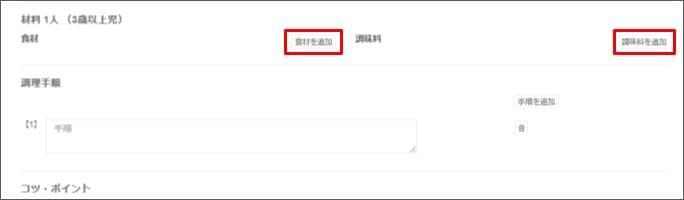
- 「食材」 > [食材を追加、調味料の追加] をクリックします。
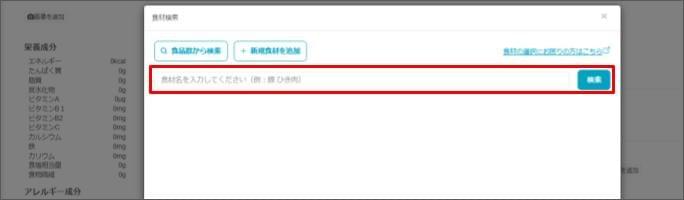
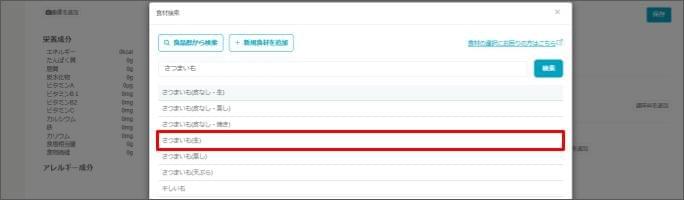
- [入力欄] に食材名を入力し、[検索] をクリックします。
- [食品群から検索] もしくは、[新規食材を追加] からも食材を追加できます。
- [食品群から検索] もしくは、[新規食材を追加] からも食材を追加できます。
- 食材をクリックします。
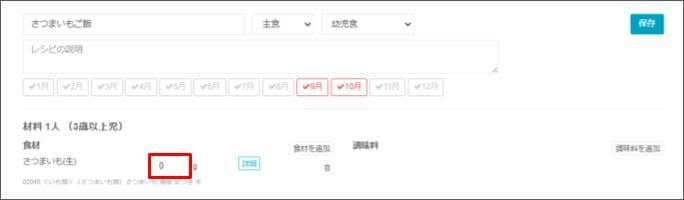
- 1人分の分量を入力します。
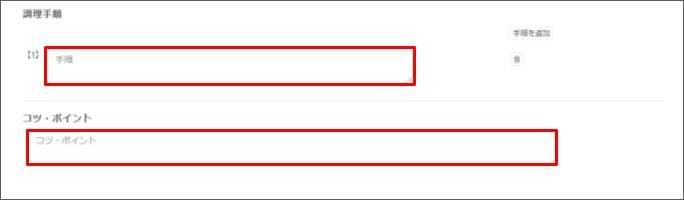
幼児食の場合、3歳以上児の分量を入力します。 - 「調理手順、コツ・ポイント」を入力します。<任意>
- 手順を追加する場合は、[手順を追加] をクリックします。
- 入力した内容は、レシピ管理にのみ表示されます。
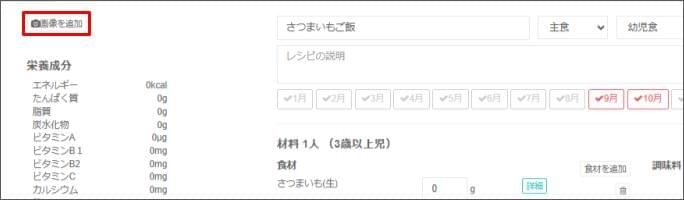
- [画像を追加] をクリックし、画像をアップロードします。<任意>
- レシピの盛り付けなどの画像を登録します。
- レシピの盛り付けなどの画像を登録します。
- [保存] をクリックします。