
(アプリ版)ICカードリーダーの接続をする(Windowsの場合)
このページの操作を行うには、以下の設定が事前に必須です
(アプリ版)準備と設定
準備するもの
- 2in1タブレットパソコン推奨
※動作確認済みの環境は以下のページをご確認ください。
※掲載のない環境でご利用の場合、正常に動作しない可能性があります。
実績端末:ASUS B1100FKA等
※リーダーとの接続のため、USB TypeAの接続が可能である必要があります。 - SONY RC‐S380
- ICカード
※コドモンで直接ご契約いただいているお客様はコドモンストアでもご購入いただけます。
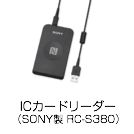
SONY RC‐S380カードリーダーの接続準備について
- 「NFCポートソフトウェア」をインストールします。下記URLにアクセス後「ダウンロード」よりソフトウェアを入手の上、インストールください。URLはこちら。
- ダウンロードしたファイルは必ず、右クリック(タブレットの場合は長押し)して現れるメニューの中の、「管理者として実行」を押してインストールしてください。
- 「ICカードリーダー中継ソフト」をインストールします。下記URLよりインストールしてください。URLはこちら。
- ダウンロードしたファイルをダブルクリックし、インストールします。
- 「すべてのユーザー」を選択して「次へ」を押下します。
- インストール途中で何度か選択肢が表示されますが、すべて「はい」または「次へ」を押下してください。
- 全ての工程が終了すればインストールは完了です。完了でき次第、PC端末を再起動してください。
- Microsoft Storeより「コドモンレコ for Win」をインストールします。
※Microsoft Storeのご利用にあたっては、事前にマイクロソフトアカウントを取得頂く必要があります。- PCよりMicrosoft Storeにアクセスの上、画面右上の検索窓より「コドモンレコ for Win 」と入力し検索します。
- 「コドモンレコ」アプリ紹介画面が表示されましたら、「Download(入手)」を押下します。
- ダウンロードしたファイルをダブルクリックし、インストールします。
- 「アプリ版コドモンレコ」を起動します。
- PCホーム画面の「スタートボタン」を押下します。
- メニューの中にある「コドモンレコ」を押下するとアプリが起動します。これで準備完了です。
コドモンレコが動作しない場合
正常にコドモンレコが動かない場合、ソフトウェアが正常にインストールできていない可能性がありますので、下記手順をお試しください。
- 「SONY RC‐S380カードリーダーの接続準備について」でインストールしたレコに関連するソフトを全てアンインストールする。
- Windowsマークを押下 > 設定 > アプリ > このリストを検索 部分にソフト名を入力すると検索できます。
- ソフトを選択 > アンインストール
- 再度、3つをインストールする。
