(アプリ版)ICカードリーダーの接続をする(iPadの場合)
このページの操作を行うには、以下の設定が事前に必須です
準備するもの
- Apple iPad
※動作確認済みの環境は以下のページをご確認ください。
※掲載のない環境でご利用の場合、正常に動作しない可能性があります。 - SONY iPad用ICカードリーダー(RC‐S390)
※iPad用ICカードリーダー(RC‐S390)は生産中止となりました。販売店在庫がある場合は購入可能です。入手ができない場合、ブラウザ版コドモンレコへの移行をご検討ください。 - ICカード
※MIFAREカードは、iPad版には対応しておりません。
SONY RC‐S390カードリーダーの接続準備について
「アプリ版コドモンレコ」をインストールします。
※Apple IDをお持ちでない場合は事前にIDを登録する必要があります。
- iPad側でBluetooth設定をONに切り替えます。
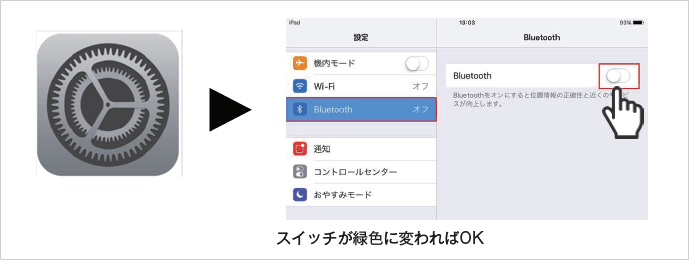
iPadのホーム画面から「設定」アプリを選択します。選択後の画面で左側の「Bluetooth」を押下し、右側の画面の「Bluetooth」のスイッチをON(右)にスライドします。 - コドモンレコを起動します。
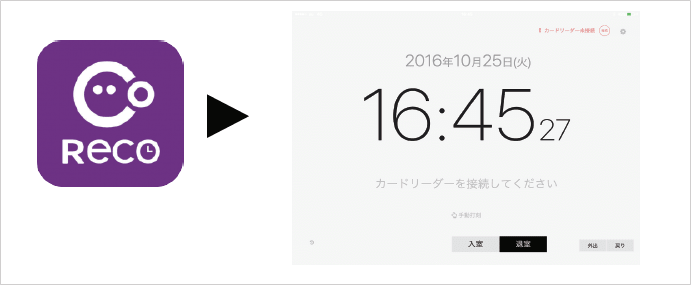
iPadのホーム画面よりコドモンレコアプリを起動し、ログインします。
IDとパスワードを求められる場合は、何れかの職員のID/パスワードを入力します。 - PaSoRiの電源ボタンを7秒以上長押しします。
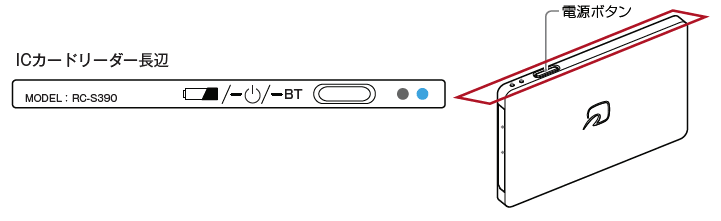
まず、2秒間長押下すると青いランプが3回と点滅しますが、指を離さずそのまま押し続けて下さい。そのまま、続けて5秒押し続けると、青いランプが連続して点滅します。点滅前に途中で指を離してしまった場合は、再度ボタンを2秒長押し、2つのランプが点灯したことを確認した上で、指を外し上記手順をやり直して下さい。
- ICカードリーダーを接続するためのコードをiPadに入力します。
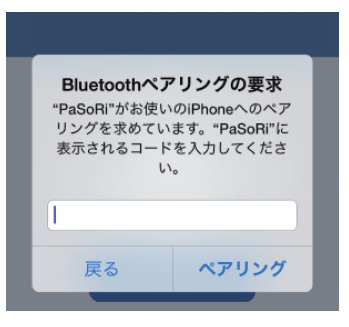
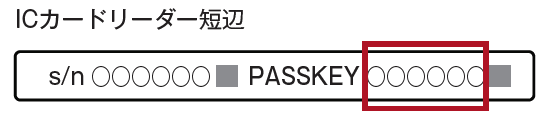
点滅後、コドモンレコのアプリ上の画面で「Bluetoothペアリングの要求」という画面が出現します。 - PaSoRi(ICカードリーダー)の短辺に記載されている6桁数字のPASSKEYを入力します。
※「Bluetoothペアリングの要求」という画面が出現しない場合は、コドモンレコアプリ画面右上の「接続」ボタンを押下した上で、再度ボタンを7秒間長押しします。

2回目以降の接続(通常運用時の接続方法)
- コドモンレコを起動します。
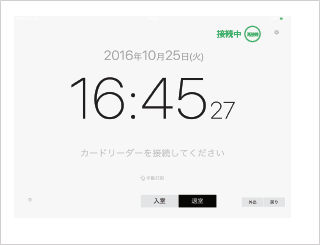
ログイン後、画面右上に「カードリーダー検索中」と表示されていることを確認して下さい。そのまま数秒経つと「カードリーダー接続中」に代わり接続が完了します。 - 自動的に接続がされない場合
「カードリーダー検索中」と表示されている間に2秒間長押しをすると、青いランプが3回点滅しますので、その時点で手を離してください。
※途中で「カードリーダー検索中」が「カードリーダー未接続」に表示が変わった場合は、文字右の「接続」ボタンを押下し、再び「カードリーダー検索中」に戻してください。そのまま数秒経つと「カードリーダー接続中」に代わり接続が完了します。