【設定】ブラウザ版コドモンレコの利用設定をする
iPadをご利用の場合、Pro、Air、miniは対象外です。
このページの操作を行うには、以下の設定が事前に必須です
- ブラウザ版コドモンレコの「https://reco.codmon.com/」に接続します。
- 職員管理画面で、ログインしているID・パスワードを入力します。
- 仮パスワードではログインできません。パスワードを設定した上で再度ログインしてください。
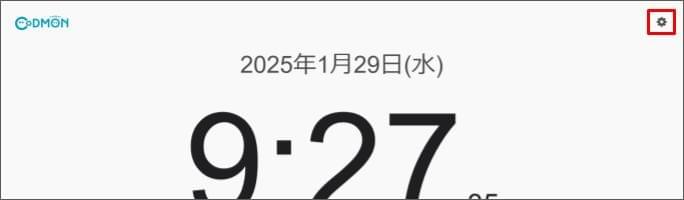
- 右上の [歯車マーク] をクリックします。
- 再度ログインID・パスワードを入力します。
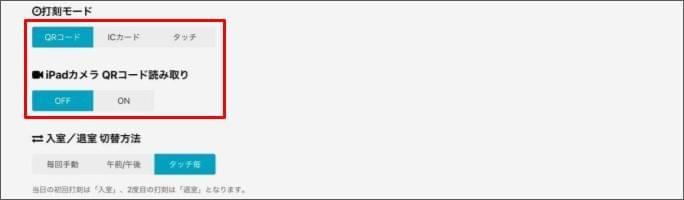
- 「打刻モード」から打刻方法のいずれかを選択します。
- QRコード
- iPadを利用する場合は 「iPadのカメラQRコード読み取り」 の [ON] をクリックしてください。
- ICカード
- タッチ
- QRコードやICカードを利用しない場合に選択してください。
- QRコードやICカードを利用しない場合に選択してください。
- QRコード
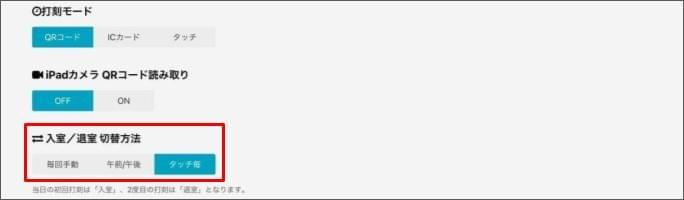
- 「入室/退室切替方法」から切り替え方法のいずれかを選択します。
- 毎回手動
- 手動で「入室、退室」を選択して打刻します。
- 午前/午後
- 自動で午前は「入室」、午後は「退室」で打刻します。
- タッチ毎
- 自動で当日1回目は「入室」、2回目は「退室」で打刻します。
- 自動で当日1回目は「入室」、2回目は「退室」で打刻します。
- 毎回手動
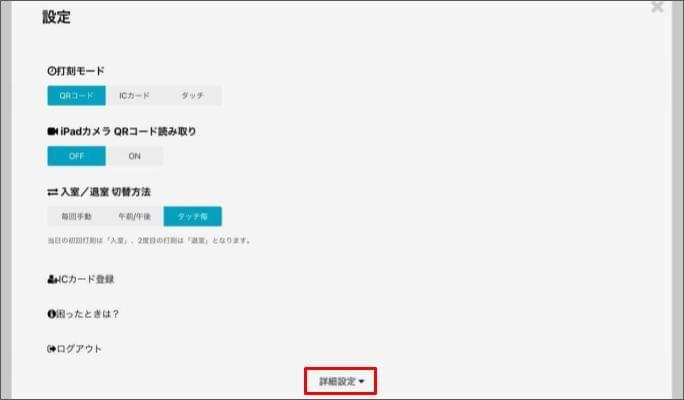
- 画面下の [詳細設定] をクリックします。
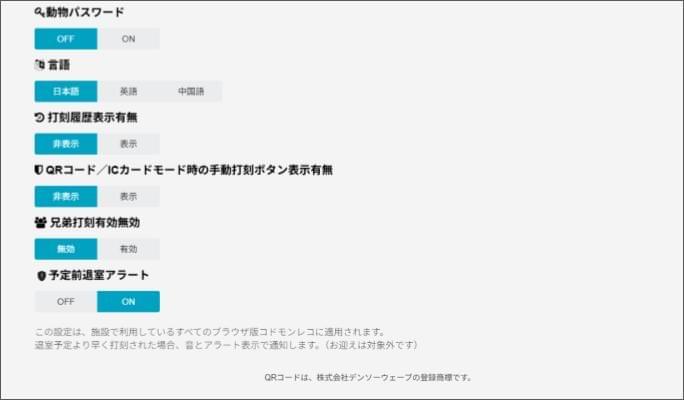
- 詳細を設定します。<任意>
- 動物パスワード
- 園児(児童)台帳で設定したタッチパスワードを使用できます。
あらかじめ園児(児童)台帳の設定が必要です。
- 園児(児童)台帳で設定したタッチパスワードを使用できます。
- 言語
- [日本語、英語、中国語] のいずれかを選択できます。
- 打刻履歴表示有無
- 打刻した際に画面左下に打刻履歴を表示できます。
- QRコード/ICカードモード時の手動打刻ボタン表示有無
- 打刻モードがQRコード、ICカードの場合でも「手動で打刻」を併用できます。
- 兄弟打刻有効無効
- 園児(児童)台帳で兄弟姉妹設定をしている場合、兄弟姉妹まとめて打刻ができます。
- 予定前退室アラート
- 降園(退室)予定時刻より前に打刻された際にアラート音やアラート画面の表示ができます。
- 有効にする場合、「通知基準」の時間を選択できます。
※複数端末でコドモンレコを利用の場合、全端末に設定が同期されます。
※設定の際に「園児(児童)台帳の編集権限がありません」とエラーが表示された場合、園児(児童)台帳の権限を「編集可能」にしてください。
- 動物パスワード