
写真を共有・販売する
写真を共有・販売するには、写真共有・販売の権限が「承認可能」であることが必須です。
せんせいフォトを利用の場合、公開するアルバムに写真を追加してください。
公開した写真を削除しても、園(施設)が削除する前に保護者がカートに追加している場合、購入できます。公開前に必ず写真の内容をご確認ください。
せんせいフォトを利用の場合、公開するアルバムに写真を追加してください。
公開した写真を削除しても、園(施設)が削除する前に保護者がカートに追加している場合、購入できます。公開前に必ず写真の内容をご確認ください。
このページの操作を行うには、以下の設定と注意点を事前に確認してください
- 【設定】写真共有・販売の利用設定をする
- 【設定】写真の販売設定をする(利益を受け取らない、利益を受け取る)
- 写真を保護者アプリに公開する前に必ず確認すべき注意点
- 写真販売利用時の注意点
- [写真共有・販売] をクリックします。
- [アルバム新規作成] をクリックします。
- [配信先を選択] > [クラス] または [園児(児童)] のタブを選択し、配信先にチェックを付けます。
- 卒退園児(児童)にも共有・販売できます。
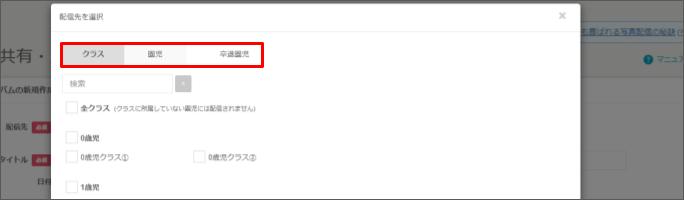
- 卒退園児(児童)にも共有・販売できます。
- 右下の [閉じる] をクリックします。
- アルバムの「タイトル」を入力します。
- アルバムの説明を表示させたい場合は、 [アルバムの説明を追加する] にチェックを付け、説明を入力してください。<任意>
- 販売設定の [編集] をクリックし、販売サイズを確認します。
- アルバムの新規作成時は [設定] > [写真共有・販売] で価格設定したサイズにチェックが付いています。
- 公開時期の [編集] をクリックし、詳細を設定します。
- 予約公開
- 公開期限
- 公開日から1年未満の任意の日付を指定できます。
- 保護者には、公開期限の3日前と1日前に期限に関するお知らせが通知されます。
さらに、公開期限3日前からアプリ内にもお知らせのメッセージが表示されます。
- メールでも案内したい場合、 [メールでも案内する] にチェックを付けます。
- 保護者のメールアドレスに通知されます。
- 「園児(児童)へのお知らせを同報受信」にチェックを付けている職員にもメールが通知されます。
- 写真アップロードの [ファイルから追加] をクリックし、写真をアップロードします。
- アップロードの際に写真が回転している場合、アップロードする前の写真のデータを調整し、再度アップロードしてください。
- 写真のファイル名に「~」が含まれる場合「_」に変換されます。
- 右下の [公開] をクリックします
- 下書きにする場合は [下書き保存] をクリックします。
